
Guia Completo: Libere GB de Espaço no Seu Celular Hoje
Anúncios
Você enfrenta aquela mensagem irritante de “espaço insuficiente” toda vez que tenta baixar um aplicativo ou tirar uma foto? A memória do seu celular Android está abarrotada e você não sabe por onde começar a liberar espaço. Este guia prático vai te mostrar como recuperar gigabytes de espaço de forma rápida e eficiente.
Anúncios
Liberar espaço no celular Android não é tão complicado quanto parece e você pode começar agora mesmo com as estratégias que vamos detalhar. Muitas vezes, arquivos desnecessários se acumulam silenciosamente enquanto você usa o aparelho, consumindo espaço valioso sem você perceber. A boa notícia é que existe um caminho estruturado para resolver isso, mesmo sem conhecimentos técnicos profundos.
Entenda o Problema: Onde Seu Espaço Está Desaparecendo
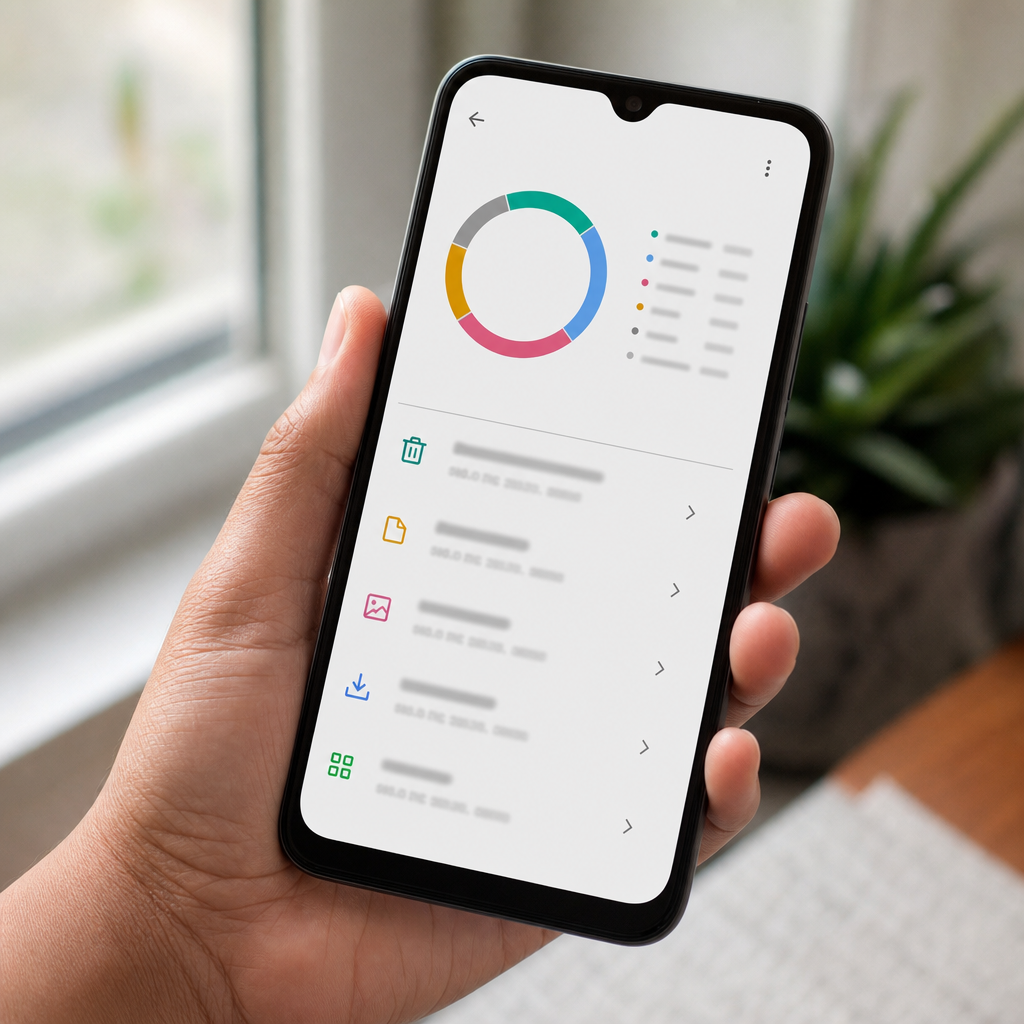
Antes de começar a deletar arquivos indiscriminadamente, você precisa entender exatamente o que está ocupando espaço no seu celular. A maioria dos usuários nunca olha para essa informação e simplesmente deixa a memória encher naturalmente ao longo do tempo. Quando você acessa a seção de Armazenamento nas Configurações do seu Android, encontra uma visão clara do que está consumindo espaço.
Geralmente, as categorias principais são: Apps instalados, Fotos e vídeos, Arquivos baixados, Cache de aplicativos, e Dados do sistema. Os aplicativos tendem a ser os maiores vilões, especialmente redes sociais como Facebook, Instagram e TikTok que acumulam cache constantemente. Você também pode descobrir que aplicativos que raramente usa estão ocupando centenas de megabytes ou até gigabytes desnecessariamente.
A pasta de Downloads é outro grande acumulador de lixo digital no seu celular. Documentos antigos, imagens de catálogos, arquivos APK, vídeos salvos para assistir depois — tudo fica ali ocupando espaço permanentemente. Fotos e vídeos duplicados, screenshots antigos, e arquivos de backup de versões antigas também contribuem para o problema crescente de espaço limitado.
Método 1: Limpe o Cache de Aplicativos sem Perder Dados
A limpeza de cache é uma das formas mais seguras e rápidas de liberar espaço no seu Android sem riscar perder informações importantes. O cache é basicamente um arquivo temporário que os aplicativos criam para funcionar mais rapidamente, mas com o tempo acumula enormemente. Você pode limpar o cache de apps individuais ou fazer uma limpeza geral.
Para limpar cache de um aplicativo específico, vá em Configurações, procure por “Aplicativos” ou “Apps”, selecione o app que deseja limpar e toque em “Armazenamento”. Ali você verá dois botões: um para limpar o cache e outro para limpar dados (não toque neste último, pois apagará suas preferências e logins). Ao limpar apenas o cache, você pode recuperar centenas de megabytes sem prejudicar a funcionalidade do aplicativo.
Se você deseja fazer uma limpeza geral de cache de todos os apps de uma vez, vá em Configurações, depois em Armazenamento, e procure por uma opção como “Limpar cache” ou “Arquivos temporários”. Dependendo do seu modelo de Android, essa opção pode estar em lugares levemente diferentes, mas está presente em praticamente todos os celulares. Alguns telefones têm um recurso chamado “Otimizador” ou “Limpeza” que faz isso automaticamente para você.
Método 2: Desinstale Aplicativos que Você Não Usa Mais
Você provavelmente tem dezenas de aplicativos instalados que nunca toca, e cada um deles consome espaço valioso. Redes sociais antigas que você parou de usar, jogos que completou há meses, apps de viagem de uma viagem passada — todos eles ocupam espaço e executam processos em segundo plano. A desinstalação é o método mais definitivo e eficaz de liberar espaço permanentemente.
Para desinstalar aplicativos, abra sua Play Store, toque no ícone da sua conta no canto superior direito, vá para “Meus aplicativos e jogos” e selecione a aba “Instalados”. Você verá todos os apps que tem no celular com a data da última vez que abriu cada um. Essa informação é ouro puro para decidir o que desinstalar — qualquer app que você não abriu há meses é candidato perfeito para remoção. Você pode desinstalar direto dali tocando no nome do app e selecionando “Desinstalar”.
Outro método é ir para Configurações, depois Aplicativos, procurar manualmente pelos apps e desinstalar tocando no botão de desinstalar. Algumas aplicações vêm pré-instaladas no seu celular e você não consegue desinstalar, mas pode desativar usando a opção “Desabilitar”. Tenha cuidado ao desabilitar apps do sistema pois podem afetar o funcionamento do celular, mas apps de terceiros podem ser desabilitados sem problemas.
Um caso de uso prático: imagine que você tem um celular com 128GB e utiliza aplicativos de entrega de comida como Uber Eats, iFood e Rappi simultaneamente. Cada um desses apps ocupa entre 150MB e 300MB individualmente. Se você usar principalmente um deles, desinstalar os outros dois já recupera 400-600MB de espaço. Multiplicado por diversos apps desnecessários, você pode facilmente liberar 3-5GB apenas desinstalando aplicativos que não usa.
Método 3: Gerencie Suas Fotos e Vídeos de Forma Inteligente
Fotos e vídeos são frequentemente os maiores consumidores de espaço no seu celular, especialmente se você gosta de fotografia ou cria conteúdo regularmente. Um vídeo de 1 minuto em qualidade full HD consome entre 100-150MB facilmente, então alguns vídeos antigos podem estar ocupando gigabytes inteiros. A boa notícia é que você pode mover esses arquivos para a nuvem e liberar espaço local mantendo acesso a eles.
Use serviços de armazenamento em nuvem como Google Fotos, OneDrive ou Dropbox para fazer backup de suas fotos antes de deletá-las do celular. Muitos desses serviços oferecem espaço gratuito — o Google Fotos, por exemplo, oferecia armazenamento ilimitado em qualidade comprimida (essa política mudou, mas ainda dá uma boa quantidade de espaço grátis). Configure a sincronização automática para que novas fotos sejam enviadas constantemente para a nuvem.
Após fazer backup na nuvem, você pode limpar fotos antigos do seu celular sem perder-as permanentemente. Delete screenshots que você já salvou em outro lugar, fotos duplicadas ou aquelas em que você saiu de olhos fechados e que realmente não precisa guardar. Vídeos antigos podem ser compactados em softwares de edição antes de ser armazenados, reduzindo o tamanho em 30-50% sem perder muita qualidade.
Um cenário real de uso: você é um profissional que tira muitas fotos com seu celular para documentar projetos. Se você tirar 50 fotos por dia e usar resolução máxima, ao final de um mês terá 1500 fotos ocupando facilmente 5-8GB do seu celular. Se ativar o Google Fotos com sincronização automática e depois deletar as fotos originais do galeria, você libera esses gigabytes imediatamente enquanto mantém acesso às fotos através da nuvem em qualidade reduzida.
Método 4: Limpe a Pasta de Downloads e Arquivos Antigos
A pasta de Downloads do seu celular é como uma gaveta de “coisas aleatórias” onde tudo vai parar e raramente alguém realmente limpa. Você baixa um PDF para ler uma vez e ele fica ali por meses, um ZIP com instaladores de apps que você já instalou continua ocupando espaço, documentos antigos de trabalho que já foram processados permanecem ali. Alguns desses arquivos podem estar com meses ou até anos de data.
Para acessar a pasta de Downloads no seu Android, abra o Gerenciador de Arquivos (chamado de Arquivos em muitos celulares), procure pela pasta Download ou use a função de busca. Você pode classificar os arquivos por data modificada para encontrar os mais antigos e mais prováveis de serem inúteis. Revise cuidadosamente antes de deletar — se não tem certeza se precisa de um arquivo, envie para a nuvem em vez de deletar permanentemente.
Procure também por pastas de aplicativos específicos que salvam dados automaticamente em Downloads. Aplicativos de mensagens, navegadores e gerenciadores de download frequentemente criam pastas aqui. Você pode ter gigabytes de vídeos ou imagens que foram baixados de conversas do WhatsApp ou navegação que você completamente esqueceu que estavam ali. Deletar esses arquivos “órfãos” pode liberar 2-5GB dependendo de quanto você usa aplicações de mensagem.
Um exemplo prático: você trabalha com design gráfico e baixa templates, imagens de referência e arquivos de trabalho constantemente no seu celular. Ao final de um projeto, você envia esses arquivos para o computador e já não precisa deles no celular. Se você não limpar a pasta Downloads manualmente, esses arquivos ficam lá por indefinidamente, acumulando projeto após projeto. Uma limpeza trimestral pode recuperar 5-10GB que você nem sabia que estava perdendo.
Método 5: Use Ferramentas de Limpeza Nativa do Android
Seu celular Android já vem com ferramentas integradas para ajudar a liberar espaço, e você provavelmente nunca usou nem sabe que existem. Dependendo do fabricante — Samsung, Xiaomi, Motorola, etc — existem aplicativos de Limpeza ou Otimizador pré-instalados que fazem muito do trabalho automaticamente para você. Essas ferramentas identificam arquivos duplicados, aplicativos não usados, e lixo digital que você não vê.
No Samsung, procure por um app chamado “Armazenamento” ou “Otimizador de memória”, que você encontra nas configurações do celular. No Xiaomi, existe o “Security” ou “Limpeza” que oferece opções de limpeza aprofundada. O próprio Android tem um recurso chamado “Espaço de Armazenamento” dentro de Configurações onde você pode ver recomendações de limpeza — frequentemente sugere deletar aplicativos não usados ou arquivos muito antigos. Essas sugestões são geralmente seguras e baseadas em padrões de uso reais.
Algumas dessas ferramentas têm um modo “Limpeza Profunda” que rastreia arquivos duplicados em todo o celular e oferece deletá-los em lote. Você também pode encontrar vídeos muito antigos armazenados em múltiplas localizações, fotos que foram duplicadas durante sincronização com nuvem, ou arquivos corrompidos que não servem para nada. A limpeza profunda é segura quando feita através das ferramentas nativas do Android, pois elas raramente deletam algo que você realmente precisa.
Método 6: Comprima ou Altere a Qualidade de Fotos e Vídeos
Nem tudo que você fotografa precisa estar em qualidade máxima. Muitas fotos que você tira — screenshots para referência, fotos de documentos para capturar informações, imagens de reuniões — podem ser compactadas significativamente sem perder a utilidade prática. Alterando as configurações de qualidade de câmera do seu celular, você economiza espaço a longo prazo enquanto continua tendo fotos de qualidade aceitável para uso diário.
Vá para as Configurações de Câmera do seu celular e procure pela opção de resolução ou qualidade de fotos. Se está definida em “Máxima” ou “Muito Alta”, reduza para “Alta” — a diferença visual é mínima para a maioria das fotos, mas a economia de espaço é notável. Para vídeos, se está gravando em 4K, considere mudar para 1080p que ainda oferece qualidade excelente e consome menos da metade do espaço. Alguns celulares também deixam escolher o nível de compressão de JPEG independentemente.
Se você já tem fotos antigas em qualidade máxima, pode usar aplicativos como ImageMagick ou Adobe Lightroom Mobile para comprimi-las em lote antes de armazenar. Esses apps reduzem o tamanho das fotos em 40-60% dependendo das configurações sem perda significativa de qualidade visual perceptível ao olho humano. Você também pode usar o próprio Google Fotos para fazer isso — quando você faz backup com qualidade “comprimida” em vez de “original”, economiza bastante espaço.
Cenário de uso real: você é um produtor de conteúdo que grava vídeos diários para redes sociais. Se grava em 4K, cada minuto de vídeo ocupa entre 500-800MB. Ao mudar para 1080p 60fps, reduz para 200-300MB por minuto — uma economia de 60-65% no consumo de espaço. Se você grava 20 minutos de conteúdo por dia, isso representa economizar 4-10GB por mês apenas alterando a qualidade de gravação.
Método 7: Desative Sincronizações Automáticas Desnecessárias
Muitos aplicativos vêm configurados para sincronizar dados automaticamente com a nuvem ou com seus servidores, consumindo espaço local enquanto fazem backup automático. Redes sociais sincronizam suas conversas, fotos, vídeos e históricos localmente. Aplicativos de email baixam mensagens e anexos automaticamente. Plataformas de streaming podem fazer download de conteúdo para assistir offline. Essa sincronização automática pode acumular gigabytes que você nem percebe que está gastando.
Vá em Configurações, procure por “Contas” ou “Apps e notificações”, e procure pelas aplicações que fazem sincronização automática. Você pode desabilitar sincronização para apps que não precisam estar constantemente atualizados — por exemplo, se você não usa WhatsApp Status diariamente, pode desabilitar o backup automático de status. Se não gosta de assistir conteúdo offline, desabilite downloads automáticos em apps de streaming.
Cuidado ao desabilitar sincronização do Gmail ou do Google Drive se você depende desses serviços — ajuste apenas para sincronizar sob wifi, ou configure para sincronizar manualmente quando você quiser. Mensagens de apps como Telegram podem ocupar muito espaço se a sincronização automática de mídia está ativada — mude para “Nunca sincronizar automaticamente” ou apenas “Sincronizar na WiFi”. Essas mudanças podem economizar 1-3GB dependendo de quantos apps você usa intensamente.
Método 8: Limpe Dados Residuais de Aplicativos Desinstalados
Quando você desinstala um aplicativo, nem sempre todos os seus dados são removidos do celular. Muitos apps deixam pastas, dados de configuração, e caches residuais espalhados pela memória interna. Dependendo de quanto tempo o app estava instalado e quão ativo era, essas sobras podem somar gigabytes. É como limpar uma casa onde o antigo morador deixou coisas em vários cômodos — você precisa revisar todos os cantos.
Para encontrar esses dados residuais, use o Gerenciador de Arquivos e procure por pastas em locais como “Android” ou “Dados”. Dentro da pasta “Android/data”, você encontrará pastas nomeadas com pacotes de aplicativos que você pode ter desinstalado há meses. Se não reconhece o nome do pacote, pode procurar online para confirmar que é de um app que você não tem mais antes de deletar. Cuidado com pastas do Android/system — não delete nada lá sem ter certeza absoluta do que está fazendo.
Outra forma é usar aplicativos especializados em limpeza como CCleaner ou Cleaner (existem vários no Play Store) que rastreiam dados residuais de apps desinstalados e oferem deletá-los de forma segura. Esses apps analisam o celular procurando por esses dados órfãos e apresentam em uma lista clara. A vantagem é que eles são mais seguros pois já sabem exatamente o que é seguro deletar. Uma limpeza de dados residuais pode liberar 1-4GB dependendo de quantos aplicativos você já desinstalou no passado.
Método 9: Organize Seu Armazenamento em Nuvem Estrategicamente
O armazenamento em nuvem não é apenas sobre fazer backup — é sobre mudar seu paradigma de onde você armazena seus arquivos mais importantes. Se você está acostumado a manter tudo localmente no celular “para ter sempre à mão”, está desperdiçando espaço. Arquivos de trabalho, documentos importantes, apresentações antigas, PDFs de referência — todos podem estar na nuvem sem afetar sua produtividade graças às conexões rápidas de internet atuais.
Escolha um serviço de nuvem principal — Google Drive, OneDrive, iCloud, Dropbox — e configure sincronização seletiva onde você escolhe quais pastas sincronizam localmente com o celular. Você pode ter 100GB de documentos no Google Drive sem que todos ocupem espaço local; apenas os arquivos que você acessar frequentemente serão baixados automaticamente. Documentos de projetos finalizados podem ficar apenas na nuvem, economizando espaço local mantendo acesso quando necessário.
Um exemplo real de uso: você é um consultor que trabalha com diversos clientes e mantém pastas de projeto para cada um no Google Drive. Você pode sincronizar apenas as pastas dos clientes ativos no seu celular, deixando as pastas de projetos antigos apenas na nuvem. Quando precisa acessar um projeto antigo, sincroniza temporariamente, trabalha, e depois remove a sincronização. Dessa forma, você pode ter terabytes de dados acessíveis mas apenas gigabytes sincronizados localmente, economizando espaço drásticamente.
Método 10: Configure Limpeza Automática e Manutenção Contínua
Liberar espaço é uma tarefa que não termina — se você não fizer manutenção contínua, o problema retorna em semanas ou meses. A melhor abordagem é tornar a limpeza automática e periódica, criando hábitos que impedem o acúmulo desnecessário. Muitos celulares modernos têm opções de limpeza automática que você pode configurar para executar em horários específicos ou quando o espaço ficar baixo.
Ative o “Armazenamento Automático” nas Configurações do Android se o seu celular tiver essa opção. Essa função monitora automaticamente e avisa quando o espaço está ficando baixo, sugerindo a você o que limpar. Configure a sincronização automática de fotos para nuvem e ative a opção de “Liberar espaço” ou “Remover da memória local” após sincronizar. Isso mantém o backup na nuvem enquanto libera espaço local. Defina lembretes mensais para limpar sua pasta de Downloads e revisar aplicativos não usados.
Considere também criar uma rotina semanal simples: toda segunda-feira, por exemplo, você gasta 5 minutos limpando cache de seus apps mais usados e deletando screenshots ou fotos temporárias da semana anterior. Essa pequena manutenção semanal impede que o celular fique abarrotado novamente. Se você tiver um Android com “Espaço de Armazenamento” inteligente, ele já está fazendo parte disso automaticamente — apenas deixe ativado e confie no sistema.
Evite Erros Comuns ao Liberar Espaço
Enquanto você trabalha para liberar espaço, existem alguns erros que você deve evitar cuidadosamente. Muitos usuários deletam dados do sistema acreditando que é “lixo” quando na verdade são essenciais para o funcionamento do Android. Outros deletam aplicativos que parecem desnecessários mas são na verdade necessários para que outros apps funcionem corretamente. Deletar dados da pasta “System” sem saber exatamente o que está fazendo é uma maneira rápida de danificar seu celular.
Não confie em “limpadores” de RAM ou “otimizadores” duvidosos que prometem limpeza mágica — a maioria são scams ou apps cheios de publicidade que fazem muito pouco. Use apenas as ferramentas nativas do Android ou aplicativos bem conhecidos e confiáveis com alta avaliação no Play Store. Cuidado com apps que pedem permissões excessivas ou acesso a arquivos sensíveis — aplicativos legítimos de limpeza não precisam acessar tudo no seu celular.
Sempre faça backup antes de fazer limpezas agressivas, especialmente antes de usar ferramentas de limpeza “profunda”. Se algo der errado e você precisar recuperar um arquivo, ter um backup recente pode salvar você de uma situação frustrante. Nunca limpe dados que você não tem certeza do que são — melhor deixar um GB de arquivo questionável do que perder documentos importantes ou configurações cruciais do sistema.
Evite também a tentação de limpar absolutamente tudo em uma só vez. Liberar espaço é um processo que você pode fazer metodicamente durante alguns dias. Essa abordagem gradual permite que você perceba se algo que você deletou era importante e recuperá-lo antes de fazer uma limpeza muito agressiva. Se você limpar tudo agora e depois descobrir que precisa de algo, talvez seja tarde demais para recuperação.
Monitoramento Contínuo do Seu Espaço
Após liberar espaço com sucesso, você deve monitorar regularmente quanto espaço está sendo utilizado. A maioria dos usuários ignora completamente a métrica de armazenamento até que recebe aquele aviso irritante de “espaço insuficiente”. Verificar a cada duas semanas quanto espaço livre você tem é uma forma simples de se manter ciente. Configure um lembrete no seu calendário se precisar — “Revisar espaço do celular” toda segunda-feira, por exemplo.
Dentro das Configurações de Armazenamento do seu Android, você vê uma visualização clara de quanto espaço cada categoria está usando. Se você notar que fotos e vídeos subiram para 20GB quando antes eram 5GB, sabe que precisa fazer uma limpeza em breve. Se aplicativos cresceram de 30GB para 35GB em um mês, é sinal que você instalou novos apps ou que algum app está acumulando cache rapidamente. Esses dados ajudam você a ser proativo em vez de reativo.
Muitos telefones incluem uma visualização de “Armazenamento” nas Configurações que mostra não apenas o total, mas também detalhes de cada app — quanto cache tem, quanto de dados salvos, etc. Use essa informação para identificar culpados: se um app específico está usando 500MB apenas de cache enquanto raramente você usa, é candidato para desinstalar ou desabilitar. Esse monitoramento contínuo significa que você raramente chegará ao ponto de ter que fazer uma limpeza desesperada novamente.
Você agora tem um conhecimento completo de como liberar espaço no seu celular Android rapidamente e de forma segura. A chave é entender que esse não é um problema que você resolve uma única vez — é uma manutenção contínua que, uma vez implementada como hábito, toma apenas alguns minutos por semana. Com esses dez métodos em seu arsenal, você pode recuperar gigabytes de espaço e manter seu celular funcionando de forma otimizada por muito tempo. Comece hoje mesmo com o método que parecer mais fácil para você e vá expandindo gradualmente sua rotina de limpeza.