
Limpeza de Memória: Erros Comuns e Soluções
廣告
Você passa horas navegando no celular, instalando apps e documentos acumulam-se sem controle. A memória fica sobrecarregada e o desempenho cai drasticamente, deixando tudo mais lento. Aqui você descobre como usar um aplicativo de limpeza de memória celular sem cometer os erros mais comuns que prejudicam ainda mais seu aparelho.

A maioria das pessoas enfrenta problemas de desempenho no celular, mas não sabe exatamente o que está causando a queda de velocidade. Quando você instala um app de limpeza de memória celular, precisa entender como funcionam essas ferramentas para aproveitar ao máximo seus benefícios, sem colocar em risco dados importantes ou danificar o sistema do seu dispositivo.
廣告
Entendendo Como Funciona a Memória do Seu Celular
Seu celular possui dois tipos de memória que trabalham juntos: a RAM (memória de acesso rápido) e o armazenamento interno. A RAM é responsável por manter os aplicativos abertos e em funcionamento, enquanto o armazenamento guarda fotos, vídeos, documentos e dados do sistema. Quando a RAM está cheia, o celular precisa trabalhar muito mais para executar qualquer tarefa, resultando em travamentos e lentidão.
Um aplicativo de limpeza de memória celular trabalha liberando espaço da RAM ao encerrar processos desnecessários que rodam em segundo plano. Esses processos consomem recursos sem que você realize nenhuma ação visível, apenas diminuindo a velocidade geral do aparelho. Entender essa diferença é fundamental para usar corretamente a ferramenta sem prejudicar a experiência do seu celular.
Erro 1: Limpar a Memória com Frequência Excessiva
Muitos usuários acreditam que quanto mais limpam a memória, melhor o desempenho do celular. Isso é um erro grave que pode danificar o funcionamento do seu dispositivo no longo prazo. Limpar a memória excessivamente força o sistema operacional a recarregar aplicativos constantemente, aumentando o consumo de bateria e desgastando componentes como o processador.
A solução correta é limpar a memória apenas quando notar uma queda perceptível no desempenho. Para a maioria dos usuários, uma limpeza semanal é suficiente para manter o celular funcionando suavemente. Se você usa o aparelho intensamente com muitos aplicativos abertos, duas limpezas por semana é o máximo recomendável. Configure lembretes para não esquecer dessa manutenção, mas resista ao impulso de limpar toda hora.
Erro 2: Eliminar Arquivos Importantes Sem Conhecer o Que Está Fazendo
Um aplicativo de limpeza de memória celular identifica arquivos temporários, caches e resíduos que podem ser removidos com segurança. Porém, alguns desses arquivos são essenciais para o funcionamento de aplicativos importantes, e eliminá-los causa problemas de compatibilidade ou travamentos. O grande risco está em apps mal desenvolvidos que marcam arquivos críticos como desnecessários.
Antes de executar uma limpeza completa, sempre visualize o relatório do que será removido. A maioria dos bons aplicativos de limpeza mostra uma lista detalhada com informações sobre cada arquivo ou pasta marcada para exclusão. Se não reconhecer um arquivo e não tiver certeza do seu propósito, deixe-o intacto. É melhor perder alguns megabytes de espaço do que danificar aplicativos que você depende diariamente.
Erro 3: Confiar em um Único Aplicativo de Limpeza
Existem centenas de aplicativos de limpeza de memória celular disponíveis, cada um com sua abordagem e algoritmos diferentes. Usar sempre o mesmo app significa que você está limitado às capacidades daquela ferramenta específica. Alguns apps focam em limpar caches, outros em processos de sistema, e outros ainda em arquivos duplicados.
A estratégia mais eficaz é alternar entre dois ou três aplicativos confiáveis em diferentes ocasiões. Um app pode detectar arquivos residuais que outro não consegue limpar completamente. Assim você maximiza a limpeza total de memória do seu celular e garante que múltiplas categorias de lixo digital sejam removidas. Pesquise apps com avaliações altas e desenvolvidas por empresas conhecidas antes de instalar.
Erro 4: Não Verificar o Impacto Real na Bateria
Muitos usuários acreditam que apenas limpar a memória reduz drasticamente o consumo de bateria, mas isso nem sempre é verdadeiro. O impacto na autonomia depende muito de quais processos estão sendo encerrados e como o sistema operacional realoca recursos após a limpeza. Um aplicativo de limpeza de memória celular que encerra processos de forma abrupta pode, na verdade, fazer o celular usar mais bateria porque força o sistema a reiniciar esses mesmos processos.
Após usar um app de limpeza, monitore o consumo de bateria por alguns dias antes de avaliar se a ferramenta está realmente ajudando. Muitos apps de limpeza também consomem bateria durante suas operações, anulando o benefício que deveriam trazer. Desative notificações constantes desses aplicativos e deixe-os rodar apenas quando agendado, não em tempo real.
Erro 5: Ignorar as Configurações Avançadas de Otimização
A maioria dos bons aplicativos de limpeza de memória celular oferece configurações avançadas que a maioria dos usuários nunca explora. Essas opções permitem personalizar exatamente quais tipos de arquivos você deseja remover, quais aplicativos devem ser excluídos da limpeza automática e como o app deve se comportar durante diferentes situações. Ignorar essas configurações significa deixar muita eficiência na mesa.
Dedique alguns minutos para acessar as preferências do seu app de limpeza e ajuste tudo de acordo com sua rotina. Se você usa aplicativos específicos que não devem ser otimizados, adicione-os à lista de exceções. Configure a limpeza automática para rodar em horários específicos quando você não está usando o celular, como à noite ou de manhã muito cedo. Essas pequenas mudanças fazem uma diferença enorme no desempenho geral.
Passo a Passo Prático: Como Usar Corretamente Um Aplicativo de Limpeza
Comece instalando um aplicativo de limpeza de memória celular bem avaliado em uma loja oficial de aplicativos. Assim que abrir o app pela primeira vez, faça uma leitura rápida das permissões solicitadas e das informações principais. Feito isso, navegue até o menu de configurações e personalize as preferências conforme suas necessidades específicas. Ative apenas as funções de limpeza que você realmente precisa, deixando desativadas as que não agregam valor.
Antes de executar uma limpeza automática pela primeira vez, use a função de “análise” ou “verificação” que a maioria desses apps oferece. Essa verificação escaneia todo o dispositivo sem deletar nada, apenas mostrando quais arquivos poderiam ser removidos e quanto espaço seria liberado. Revise o relatório com atenção, procurando por itens que você reconheça como seguros para eliminar. Se encontrar algo questionável, clique para obter mais informações antes de permitir sua remoção.
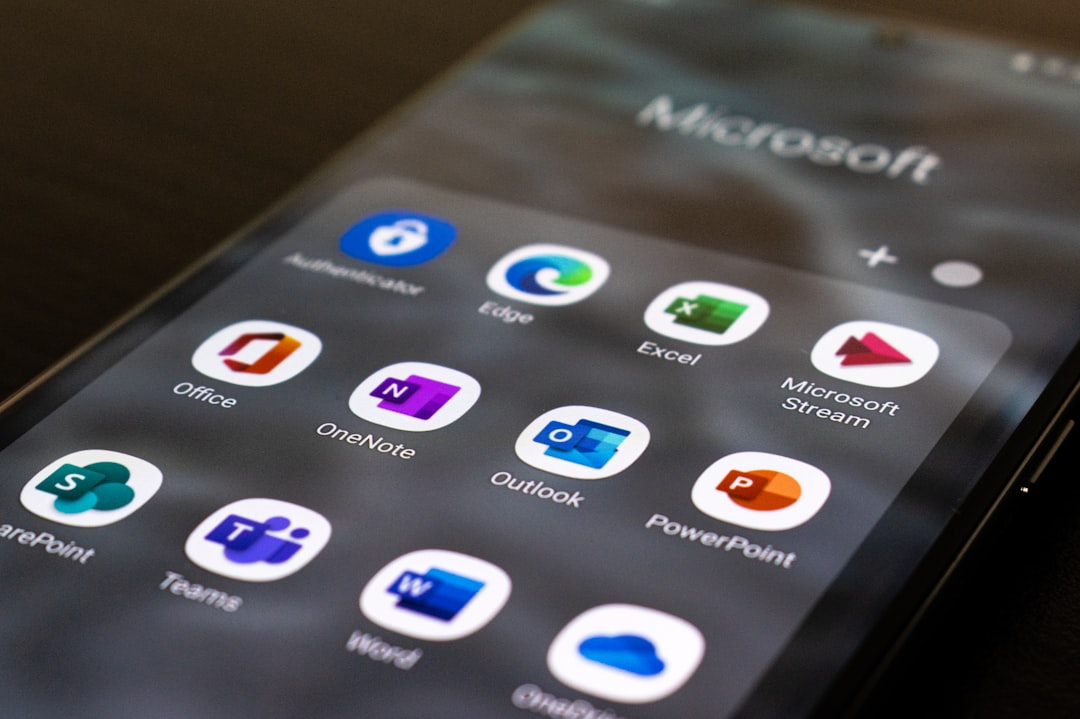
Execute a primeira limpeza quando o celular estiver conectado a uma rede WiFi estável e com bateria acima de 50%. O processo não é rápido e você não quer que a bateria acabe no meio da operação. Após a limpeza, feche o aplicativo completamente e reinicie o celular. Esse reinício permite que o sistema operacional recarregue componentes essenciais e estabilize a memória após a limpeza.
Nos dias seguintes, monitore o desempenho do seu celular e anote se houve melhora perceptível em velocidade e responsividade. Se notou aumento de travamentos ou aplicativos deixaram de funcionar adequadamente, desinstale o app imediatamente e considere usar uma alternativa. Alguns apps simplesmente não são compatíveis com certas versões do sistema operacional ou modelos específicos de celular.
Para a manutenção contínua, configure o aplicativo de limpeza de memória celular para rodar automaticamente uma vez por semana em um horário específico. A maioria dos apps permite agendar limpezas automáticas para momentos em que você não usa o celular, como 3 da manhã ou 11 da noite. Essa abordagem mantém a memória consistentemente otimizada sem que você precise lembrar manualmente. Deixe as notificações ativadas apenas se elas ajudarem você a lembrar de executar manutenções importantes.
Sinais de Que Você Está Limpando Memória Incorretamente
Se após usar um aplicativo de limpeza de memória celular você nota que aplicativos frequentes, como redes sociais ou mensageiros, demoram mais para abrir, isso indica que o app está sendo muito agressivo. Quando esses aplicativos são constantemente encerrados, precisam carregar todos os seus dados novamente a cada abertura, causando lentidão percebida em vez de melhora. Reduza a frequência de limpeza ou mude para um app menos agressivo.
Outro sinal problemático é se a bateria descarrega mais rápido depois que você começou a usar o app de limpeza. Isso significa que o sistema operacional está consumindo mais energia para reiniciar processos encerrados ou para rodar o próprio app de limpeza. Teste desativando a limpeza automática por uma semana e compare o consumo de bateria. Se melhorar significativamente, o app não é adequado para seu dispositivo e rotina de uso.
Travamentos ocasionais ou congelamentos breves depois de usar um app de limpeza também são sinais de alerta. Esses problemas surgem quando arquivos essenciais são removidos ou quando o sistema tenta recuperar de uma limpeza muito agressiva. Se isso acontecer mais de uma vez, não continue usando o aplicativo. A ferramenta certa deve melhorar a experiência sem causar nenhum tipo de instabilidade.
Alternativas Além dos Aplicativos de Limpeza de Memória Celular
Nem todo problema de lentidão no celular é causado por memória cheia, então otimizar melhor significa explorar outras estratégias complementares. Uma das mais eficazes é desinstalar aplicativos que você não usa há meses, liberando espaço no armazenamento interno. Muitos apps consomem memória constantemente mesmo que você não os abra, e removê-los tem impacto maior do que qualquer limpeza de cache.
Gerenciar manualmente os aplicativos abertos em segundo plano é outra abordagem poderosa. Nas configurações do seu celular, você pode acessar a lista de apps em execução e forçar o encerramento de processos que consomem recursos desnecessários. Isso oferece controle mais fino do que um aplicativo de limpeza de memória celular automático, permitindo que você decida exatamente quais apps devem continuar rodando e quais devem ser encerrados.
Limpar o cache de navegadores e redes sociais regularmente através das configurações do celular é mais eficaz e seguro do que confiar em um app externo. Você encontra essas opções em Configurações > Aplicativos, selecionando cada app importante e escolhendo “Limpar Cache”. Essa limpeza manual é mais precisa e reduz significativamente o risco de remover algo importante acidentalmente. Combine essa estratégia com um bom aplicativo de limpeza de memória celular para máxima eficiência.
Dicas Extras para Manter o Celular Rápido e Responsivo
Além de usar um aplicativo de limpeza de memória celular responsavelmente, atualize regularmente o sistema operacional do seu dispositivo. Essas atualizações frequentemente incluem otimizações de desempenho e correções de bugs que melhoram a eficiência geral do aparelho. Não ignore as notificações de atualização; instale-as quando o celular estiver conectado à WiFi e com bateria adequada.
Reduza o número de widgets na sua tela inicial, pois cada widget consome memória constantemente. Alguns widgets atualizam dados a cada poucos minutos, mantendo processos em segundo plano funcionando o tempo todo. Se você tem vários widgets, remova os menos úteis e deixe apenas os essenciais. Esse pequeno ajuste surpreende muita gente pela quantidade de memória que libera.
Desative animações e transições visuais que o sistema operacional oferece. Essas animações consomem processamento que poderia ser dedicado a tarefas importantes. Nas configurações de acessibilidade, procure por opções como “Reduzir movimento” ou “Animações mais rápidas” e ative-as. O celular não ficará mais bonito visualmente, mas funcionará notavelmente mais rápido.
Use um gerenciador de armazenamento para identificar arquivos grandes desnecessários como vídeos de baixa qualidade ou fotos duplicadas. Muitos celulares já vêm com ferramentas nativas para isso, acessíveis em Configurações > Armazenamento. Remover esses arquivos manualmente libera mais espaço do que qualquer aplicativo de limpeza de memória celular conseguiria. Considere mover fotos e vídeos para serviços em nuvem em vez de manter tudo no dispositivo.
Finalmente, reinicie seu celular regularmente, pelo menos uma vez por semana. Um reinício resolve inúmeros problemas de desempenho porque recarrega o sistema operacional do zero, limpando a memória RAM completamente de forma segura. Esse processo simples é frequentemente mais eficaz do que usar qualquer aplicativo de limpeza de memória celular, e não oferece nenhum risco ao dispositivo. Deixe o aparelho reiniciando por 30 segundos, então ligue novamente.